 Call of Duty 4: Modern Warfare


Videofrag: Primeros pasos

Aprende a crear un sencillo videofrag de serie Call of duty 4 paso a paso.
Muchas veces la gente se pierde un poco a la hora de pasar, por ejemplo, una demo a formato de vídeo.
En este tutorial no pretendo imponer mi criterio, pero voy a explicar la forma en la que yo lo hago, además de la configuración, parámetros, y software del que hago uso para obtener un resultado en forma de vídeo legible por reproductores de serie como pueden ser Windows Media Player o VLC, etc etc.
Lo primero que haré será exponer mi hardware, para que os podáis hacer una idea de quan potente es mi PC, y reflexionar así sobre si se pueden obtener resultados parecidos, más éstos suelen depender bastante del ordenador del que se disponga, francamente.
Me limitaré a lo relevante:
-Procesador AMD Athlon 64 X2 +6000 3Ghz
-Memoria RAM DDr2 800Mhz 2.00GBx1
-Tarjeta gráfica Evga e-GeForce Nvidia 8800GT 512MB Akimbo SC
-Disco duro Seagate Barracuda 1TB
-Tarjeta de sonido Trust PCI Standart
Hasta ahí lo que contribuye de alguna manera a poder mover el videojuego y programas de estracción de vídeo al mismo tiempo.
Ahora continúo con el software.
Como muchos ya sabéis, lo primero que se necesita es un reproductor de demos, que no se trata más que de un programa muy pequeño que se encarga de asignar comandos como Avance, modos de tercera persona y velocidad a diferentes teclas.
Descargar CoD4Player
Seismovisión también es otro pero un poco complicado de usar.
Después de extraer el ejecutable en el escritorio, lo abrimos y pulsamos en Setup.
Ahí, tendremos que designar como carpeta principal, la del mod "pam4", o el nombre que tenga puesto, en mi caso se llama pam4.

Luego clicamos en Save y cerramos el programa.
*Nota: ¿Porqué pam4 y no otro mod? - A fecha de hoy no existen mods que hagan el juego más "cinematográfico", pero si ejecutamos la demo sin ningún tipo de mod, a pesar de que la partida estuviera jugada en pam/promod/etc se vería con mucho humo y ralentizaría el sistema, en cambio, al seleccionar pam4 como mod principal, retirará todo el humo, el polvo, la porquería que vuela por el mapa y demás detalles que hacen que el pc trabaje más. Además se ve mejor.
__
Seguimos, ahora vamos al juego. Tendremos que crear una configuración a parte para poder separar nuestra config de juego con la configuración "cinematográfica", que es la que vamos a crear.
Basta con crear un nuevo perfil, y dejar los detalles gráficos al máximo con el que nuestro PC de al menos 30fps a una resolución de 640x480, exceptuando Sombras (si es que así va mejor) y mapa especular; estos detalles bajarán la calidad de los gráficos, pero así podremos rascar unas cuantas fps más, si es que no es muy potente.
Hecho esto, añadiremos las siguientes líneas a la configuración, podemos hacerlo mismo desde la consola, dentro del juego.
\seta hud_enable 0 <- Esto retira el radar de la pantalla en la demo, dejando así más pantalla para ver.
\seta cg_drawFPS 0 <- Esto retira el marcador de FPS, es importante que recordemos quitarlo, más queda muy feo en un VF.
\seta cg_drawLagometer 0 <-Esto retira el lagómetro.
\seta com_maxFPS 60 <-Esto limitará las FPS a 60, más adelante sabréis porqué, pero puede que algunos tengan que hacerlo a 30.
\seta r_lodbiasrigid -1000 <- Esto es pra que el detalle del mapa sea el máximo se esté a la distancia que se esté, no apto para PC's "débiles"
\seta r_lobiasskinned -1000 <-Más de lo mismo.
\seta cg_chatHeight 0 <- Esto es para que no se vea el chat, ya que queda muy feo y distrae demasiado.
\seta r_mode 640x480 <- Esto deja la resolución en la mínima, recomendable para PC's poco potentes, los que puedan aguantarlo, pueden ponerla a 1024x768px.
Hasta aquí lo que debería llevar neustra configuración cinematográfica, el comando seta sirve para que se guarde en el archivo.cfg.
Bien una vez creada la configuración, podemos cerrar el juego y seguir con el tema del software.
Tenemos el reproductor de demos, pero nos falta algún programa con el que pasar esas demos a vídeo legible por reproductores.
En mi caso he utilizado Fraps ©, se trata de un software muy ligero que se encarga de sacar X fotogramas por segundo e ir juntándolos para crear un vídeo en formato .avi. Los vídeos que crea son realmente pesados, según el tiempo que grabemos, pero con métodos de codificación haremos que adelgacen varios kilos del tirón.
 Aquí tenéis un link donde descargar Fraps, en su versión completa desde un blog externo.
Ya descargado basta con ejecutar el archivo comprimido, e instalaro en el ordenador.
Luego procedemos a abrirlo y configurarlo.
Nos vamos a la pestaña Movies, y cambiamos lo siguiente:
La tecla para empezar y terminar de grabar lo dejo a vuestra elección, en mi caso tengo la tecla decimal. Las imágenes que saca por segundo, (FPS), yo las tengo en 75, pero dependiendo del PC, recomiendo ponerlas en 30, o en 60 si el PC es capaz de aguantarlo, manteniendolas en 60 sin oscilar.

El sonido dejémoslo como está, yo tuve muchos problemas en el pasado para poder grabar un buen sonido, así que al final tuve que integrar una tarjeta PCI.
Sólo hace falta tocar la pestaña de Movies, hecho esto, procederemos a abrir una demo con el reproductor de demos.
Para que se abra automáticamente con un doble click siempre que queramos ver cualquier demo, haremos Click derecho en el icono del archivo > Abrir con... > Seleccionar programa de una lista > Examinar > Escritorio > CoD4player > Marcamos casilla de "Abrir siempre con este programa".
Ahora siempre que se trate de una demo se abrirá con este programa.
Abrimos la demo, veremos que carga el mapa Shipment, y luego empezará a cargar el mapa de la demo, poniendo Mod: pam4.
Observaremos que en alguna esquina de la pantalla se verán unos números amarillos de 2 o 3 dígitos, éstos de tratan de las FPS que en ese momento está dando el PC.

Ahora ha llegado la hora de empezar a grabar los frags que nos parezcan convenientes del enfrentamiento; con las teclas 8,5,4,6 y 2 podemos controlar la velocidad de la demo, podemos hacerla ir más rápido, avanzar, e ir más lento, pero nunca rebobinar, es importante que recordéis en qué momento de la partida se hacen buenas bajas, porque si no tendremoso que esperar a reiniciar la demo.
Cada vez que queramos grabar, pulsaremos la tecla que tengamos asignada para ello, lo mismo para parar; los número se pondrán rojos, y el juego irá con una especie de lagg, eso es completamente normal. Si observamos que las FPS se mantienen en el número que hemos marcado anteriormente en la configuración de Fraps, perfecto, si oscilan mucho quizá deberíamos asignarle un número menor.
Cabe sugerir que este procedimiento supone un gran esfuerzo para algunos ordenadores, así que es conveniente que los dejéis descansar, para que se enfríen y no se recalienten demasiado cada tanto tiempo, entre demo y demo más o menos.
Volviendo a la grabación, una vez se pare de grabar en el juego, si ya tenemos las partes que queríamos, podemos proceder a cerrar.
Ahora en teoría Fraps debería haber creado en la carpeta específica (C:\Fraps) Ruta que recomiendo, ya que cuanto más corta sea, menos tardará en encontrarla y supone aceleración en cuanto a rendimiento; una serie de vídeo bastante pesados en formato .avi, según lo que hayamos grabado.
Ya tenemos el material, ahora mismo disponemos de las partes que queremos en formato vídeo, por lo que a partir de aquí sigo apuntando software.
_
Ahora el siguiente paso se trata de la videoedición, que consiste, al menos lo que yo explicaré, en dar "vida" al vídeo, aplicándole una serie de ajustes de color, contraste y tonos, además de la resolución, definir qué se verá y qué no, de X punto a Y punto, cómo codificar y demás.
*No voy a explicar nada referente a transiciones o efectos para que quede chulo, eso ya es cosa vuestra, sólo explicaré lo básico para que podáis darle un formato, que se vea bien, y que pese poco, pero puede variar según los gustos.
_
Sony Vegas 7.0

Sony Vegas es un programa de videoedición en tiempo real y por canales, además ofrece plugins de renderización, codificación, edición de audio y demás. He elegido este programa en particular porque se pueden obtener resultados muy óptimos, sin complicarse demasiado, al ser un programa profesional muy copleto y relativamente sencillo de usar.
La política de la web me impide dejar aquí links que lleven a cualquier tipo de documentos que inciten a la piratería bla bla y bla, para cubrirse el trasero, así que voy a dejar aquí un enlace a un blog externo donde podréis descargar el producto completo y "vacunado". Dejando así a este site libre de cargos y pasándoselos a nuestro amigo Google.
Ir al blog
Dentro del archivo.rar encontraréis el programa y un completísimo "ayudante" que os "ayudará" a instalar el programa "sin problemas".
La instalación de este Vegas en concreto es un tanto complicada, cualquiera que tenga un poco de idea se las arreglará, pero como sé que no todos sois unos gurú del tema podéis consultar las dudas a través de la mensajería privada que el website ofrece.
Bien, a partir de esta línea se supone que el programa está instalado y listo para funcionar en nuestro PC, así que, con nuestros vídeos en la carpeta de Fraps, abrimos el programa, dejamos que cargue, en teoría a continuación deberíamos ver una pantalla similar a ésta:


Ver imagen
Una vez hecho eso, tenemos que configurar el formato, qué tipo de vídeo será, el frame rate que tendrá, y otras cosas, así que nos dirijimos arriba a la izquierda a "File">"Properties...", y se abrirá un cuadro de diálogo como éste:

Primero, en la casilla de Width, pondremos la resolucion horizontal del vídeo original, en mi caso, este vídeo que tengo aquí es de 640x480, así que pondré 630. (10px menos para dejar cierto margen, si no se ven bordes y demás).
Segundo, en la casilla Height pondremos 350, esto es algo que varía según la resolución que tiene el vídeo, más adelante veréis porqué.
Tercero, en Framerate depende mucho del ordenador, en el mío puedo poner las 75FPS porque es capaz de soportarlo, pero si se trata de un PC más bien poco potente, recomiendo dejarlo en 30, es decir, como está.
Field order lo dejamos como está.
Pixel aspect ratio lo dejaremos en 1,0000 (Square)
Los 2 siguientes parámetros los dejo a vuestra elección, yo pongo Best en Full-Resolution rendering quality, pero varía según la calidad que queramos u obtengamos, y lo mismo con Motion blur type, que es el desenfoque de movimiento, el Gaussian es el que va mejor en cuanto a rendimiento, costará menor de renderizar, Box y Pyramid son ya para vídeo a mucho motor.
Así que configurado ya, mi cuadro de diálogo acaba más o menos así:

Para que os hagáis una idea, la resolución original en este jemplo es de 640x480, pero la zona que se verá será la más clara, la de 630x350.

Para ello pondremos el ratón sobre el vídeo en la línea de tiempo, exactamente en el botón de Event pan/crop, y pulsaremos sobre él.


Ahora saldrá un diálogo donde veremos la imagen del vídeo, es cuando lo moldeamos a nuestro gusto. Básicamente consiste en dejar los botones de la izquierda como veis en la imagen, y con el ratón ir pillando el cuadro de puntos desde abajo y arrastrar el borde inferior hacia arriba, de manera que pille justo el registro de bajas, veremos que en el preview del vídeo se irá moviendo, así tenemos que ir dándole forma hasta que no haya ninguna zona vacía en la preview.

Ver imagen

_
Perfecto, ya designada y configurada la resolución, voy a explicar algunos ajustes de color para que no se quede soso, y se vea con un poquito más de clase. Afortunadamente Vegas trae consigo varias opciones de FX que se ajustan al vídeo con aplicar una simple capa.
La que yo he usado con frecuencia, ha sido "Studio RGB to Computer RGB", que básicamente lo que hace es extender unos tonos más vivos, bajar el contraste y subir la potencia del color.
Para aplicar dicha capa, iremos a la parte de abajo de la ventana, y seleccionaremos la pestaña "Video FX", la penúltima del panel.
Ahora veremos a la izquierda un árbol de diferentes efectos, vamos a buscar el primer "Color Corrector", y aplicar el tercero de los samples que se ofrecen (Studio RGB to Computer RGB), arrastrando el cuadradito hasta el vídeo en la línea de tiempo más arriba y soltándolo sobre él.

Ver imagen

Sin embargo, aquí no ha acabado todo, aún falta el método de renderizado.
Así que nos dirijimos a File > Save as > Y guardamos el proyecto en el escritorio, por ejemplo. Luego cerramos el programa y seguimos con el tutorial.
_
El códec que yo he escogido para renderizar se trata de el H264/AVC, comúnmente conocido como x264.

Desgraciadamente Vegas no lo incluye como un plugin ni nada por el estilo, así que se tiene que descargar a parte e instalar.
Por suerte se trata de un codec gratuito que podéis descargar a continuación. Se trata de un pequeño instalador, de 1MB.
Descargar Códec X264
Una vez descargado ejecutamos el archivo, se abrirá una pantalla de símbolo de sistema durante poco menos de un segundo y se cerrará. Ahora en teoría ya está instalado.
Procedemos a abrir Sony Vegas de nuevo, al que podemos acceder haciendo doble click directamente en el icono de nuestro proyecto.
Ya abierto, el proyecto debería estar donde lo dejamos, así que ahora procedemos a renderizar el vídeo; hacemos click en File > Render as... > Y se abrirá un cuadro de diálogo.
Ésta es una parte del tutorial un tanto confusa. Por lo menos en mi caso, porque X264 se supone que debería renderizar en el formato .MP4, pero por alguna razón a mí al menos, sólo me deja hacerlo en formato .avi, pero vamos que no hay una gran diferencia tampoco. Así que esa es la razón por la que yo selecciono .AVI en el menú desplegable.
Dejamos el cuadro de diálogo inicial como se ve en la imagen y seleccionamos una ruta donde guardar el vídeo.

La primera pestaña varía según la calidad que se quiera, para el mejor renderizado se selecciona Best.

Lo primero es seleccionar en el menú desplegable de Video format el codec de X264, para así poder habilitar las opciones de arriba.
Seguido, dejamos Frame Size en Custom, y a continuación anotamos la misma resolucionamos que establecimos en el proyecto de Vegas. Debería quedar como la iamgen de aquí abajo.

En este cuadro no hace falta tocar nada que no sepáis que es, así que nos limitaremos a mover el balance lineal que se representa ahí. Para que nos entendamos mejor, default saldrá con una calidad bastante buena. Cuanto más a la izquierda movamos el pico, más calidad tendrá, pero más pesara, y lo mismo a la inversa, en plan proporción directa.
Yo recomiendo dejarla exactamente en 20.0, ya que es lo más equilibrado que he podido hacer con este codec; como vemos en la imagen a continuación, pero es algo que podéis decidir vosotros, claro.

Pulsamos en Ok, volveremos al cuadro de diálogo anterior, y apretamos Guardar.
El vídeo empezará a renderizarse, y aparecerá como un archivo .avi en la ruta específica que hayamos seleccionado para guardar.
Hecho esto, en teoría ya tenemos un vídeo de ejemplo codificado en X264. He hecho esto para que podáis aplicar esta práctica a videofrags bien hechos, más largos y demás.
Ahora mismo explicar todo el sistema de gestión de transiciones marcos y demás funciones de Vegas sería bastante largo, por lo que si algún día me pilla con ganas de hacerlo y tiempo libre, trataré de plasmarlo aquí.
Si os interesa ver un sample de cómo me quedó este pequeño vídeo de ejemplo, en este link está alojado el archivo, que ocupa 25MB.
Vuelvo a repetir ya no sé por qué número de vez, que esta es la forma en la que yo he hecho algunos, no quiere decir que tengáis que hacero exactamente igual, siempre podéis hacer múltiples variaciones, aunque no viene mal que sigan la línea que explico; soy consciente de que hay muchas personas a las que les gustaría poder saber manejarse con estos programas y este proceso, y espero poder ayudarles con esto, ya que considero que es una pequeña ayuda en los primeros pasos para hacer un buen videofrag.
 </a>Casi lo olvido, tiempo atrás hice una pequeña beta de un videofrag, está a medias, era para ver que pensaba la comunidad y mejorarlo, ahora mismo ya no lo tengo, desgraciadamente rompí el disco duro donde tenía alojado el proyecto con las demos y todo, por lo que es irrecuperable. Sin embargo en Wipido se conserva la muestra, así que voy a ponerlo aquí, para que veáis más o menos en streaming como queda en cuanto a imagen.
<iframe scrolling="no" src="http://www.wipido.com/main/video/external/1587" frameborder="0" border="0" style="border: medium none ; overflow: hidden; width: 486px; height: 472px;"></iframe>
 Apuntes adicionales.
- <u>Profundizar en ordenadores poco potentes.</u> <u>Por:</u> Reject
Lo ideal, si se tiene un pc potente, es configurar el fraps a 60 o incluso 90 fps, si es constante y a la velocidad normal dentro de la demo. ¿Porque grabar a 60 o 90 fps, si luego a la hora del render voy a sacarlo a 30? muy sencillo, cuando metas el clip a 60 fps, vas a tener la oportunidad de reducir su velocidad a la mitad sin que el framerate se note, o a una tercera parte si lo has capturado a 90 constantes. esto lo puedes conseguir simplemente, dentro del vegas, dandole al boton derecho al clip y propiedades y poniendo la velocidad del clip a 0,5.
Para los que teniamos/tenemos un pc poco potente y no podiamos ni siquiera llegar a 30 fps a la hora de grabar, hay una solución para que nada te pare a la hora de hacer un vf con calidad. Como nuestro video final será de 30fps, necesitaremos conseguir esos fps de cualquier forma, la más sencilla es grabar a la mitad de velocidad, o incluso a una cuarta parte de velocidad, esto se consigue configurando la velocidad del cod4player por ejemplo, a 0.5, y el fraps a mas o menos el maximo que llegue nuestra tasa de fps, suopongamos que son 18fps. Una vez tengamos nuestro clip grabado a la mitad de velocidad y a 18 fps, lo meteremos en el vegas y de la misma forma que antes, pondremos su velocidad a 2, asi conseguiremos 18x2=36 fps, 6 mas de los que necesitariamos realmente y que nos da un buen margen de en caso de que al grabar de algún tiron de fps.
__
Cualquier duda que se tenga, se puede comentar aquí, yo iré ojeando el artículo de vez en cuando. Apuntes y aportes constructivos son bienvenidos 
Salu2 coders 

25 Ago 2008, 17:15
Venga hombre dejaos de chorradas (K)
actividad TOTAL
ya ..
Por que mierda vendi el juego ahora que veo que es tan facil de hacer!!!!


Hola chicos, tengo una duda (y kien no?)
Llego trabajando una semana con vegas y cuando ya tengo encajada las imagenes en la linea de tiempo e intento añadir algun efecto simplemente no ocurre nada :S
Me voy al trozo de video pulso el iconito de FX, selecciono el efecto y le doy a “ADD”. Despues pulso “OK”. Me abre el cuadro de dialogo para trabajar sobre ese efecto y veo en la linea de tiempo abajo que no ocurre nada. Para asegurarme lo he hecho desde la pestaña FX arrastrando posteriormente el efecto hasta el video y nada :S. Tb he intentado reproducir el video y sigue estando sin efecto….
Alguien sabe como solucionar esto o sabe lo que pasa???
PD: tengo PC de la NASA
Los efectos no son visibles en la línea de tiempo, dependiendo de cual estés añadiendo, basta con arrastrarlo desde el catálogo de abajo hasta la pieza de vídeo donde desees aplicarlo, es más o menos como la parte en la que explico el label de color RGB, para atenuar los brillos y amplificar el contraste. Aplica un efecto que sea más visible, como por ejemplo tonos azules, le das a aceptar y reproduce esa parte a ver si se pone en ello.
“Bicheando” he encontrado el problema.
Lo pongo aki para que no os ocurra a vosotros (es una tonteria pero me paso…)
Arriba de la preview del video (abajo a la derecha) hay un icono llamado “split screen view” pues tenia seleccionado “FX Bypassed” como comprendereis… no veia una mierda
Pues ale para el que le pueda servir.
Gracias eGo de todos modos.
Saludos
Mu wen trabajo
Lástima que el link del sony vegas no funcione
Bien entonces
Ok, captado.
Bajando.
Ya están arreglados los 2 links; resulta que el otro día me dio por cambiar la URL del blog de masterfield.blogspot.com a ego911.blogspot.com, luego traté de volver a poner masterfield.blogspot.com; y me lo han robado! Fíjate lo que han tardado en apoderarse de mi dominio, ahora esa URL es de una empresa que pone 10.000 banners de publicidad -.-‘ Lo que me hace ver lo cotizado que estaba el dominio
Muy buen curro, la verdad, para los que sabemos poco, muy bien explicao
Lo que no he conseguido es que se me instale el codec x264, al ejecutar el exe se abre por decimas de segundo uan pantalla del msdos y ya esta, abro el vegas pero sigue sin aparecer el codec
yo os recomiendo pa renderizar a x264 no lo hagais desde vegas…
Eso es normal, ¿seguro que lo estás buscando bien en el Vegas? Recuerda que el codec está en el formato .avi cuando le das a “Custom”, como explico en la imagen.
Si, lo e seguido tal y como dices, pero no me aparece.
Lo e probado en el vegas 8 por si acaso y tampoco me aparece.
Aqui te dejo una screen:
https://img65.imageshack.us/img65/6085/dibujohh2.jpg
Pues que raro, ¿te has fijado a hacer lo mismo pero con MP4?
para hacer mp4 lo mejor es sacarlo sin compresion y despues pasarlo por el VirtualDub
Pasame otro link si puedes de otro codec parecido para probarlo.
Gw, excelente el saltito por el pale en crash, on 125fps basta no?
Pues no tengo ni idea, yo tenía las 250 jeje
A mi con el reprodutor ese de demos le pongo pam4 i me aparece como modwarfare al abrir la demo? alguna ayudita?
Gracias
El codec x264 no funciona, lo configuro como tu me dices y me da este error:
https://img98.imageshack.us/img98/8982/configfwk1.jpg
Editado: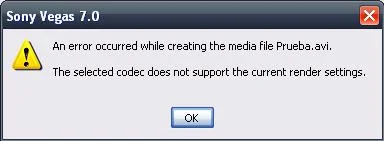
Puede que alguna de las opciones de configuración no la acepte, tendrías que comprobarlo en las propiedades del vídeo.
No, reviso todotoditoy todo igual, pero weno al final opte por usar Xvid que tambien tiene buena relacion tamaño/calidad, ademas te deja calcular lo que ocupara el archivo si subes o bajas la calidad (bitrates), la recomiendo a los que les de el mismo error.
Ok bueno a peke también le ha pasado lo mismo, y no le ha quedado mal.
mola mogoyon lo probare de verdad porke nunca se como ponerlos
Ya tiene su tiempo este hilo, pero si, mu currao, aunke toavia no e conseguio meter el x264…
aunque bueno, esto lo lei en cod4 y pense en esperarme al cod 5 para hacer mi primer vF, pero tras probar el cod 5, creo que voy a estar inactivo un tiempo asta que salga el 6…
no me funciona el Códec X264
Una duda, si yo grabo SIN MOD, cuando atravieso y doy a alguien, se me el hit box ? o no ?
no, almenos eso creo
omfg gw eguito


Para los que no les funciona el codec, no es imprescindible darle ese formato, podéis hacerlo en .avi o .mp4, la calidad es la misma, sólo que ocupará más…
Y eso es una gran put*da, por eso ese codec va cojonudo.
En realidad también se puede hacer con meGUI, es algo más complicado pero va muy bien.
Muchaaaass graciass
Muy bueno el tutorial, gracias.
Tengo varios problemas, uno de ellos es lo mismo que le ocurre a KrisTiaN* (#66) instalo el x246 y a la hora de utilizarlo no aparece en la lista.
Y otro es al grabar las demos con el programa frag, nose porque pero el sonido se escucha muuuuy flojo(al principio pense que no grabo los sonidos, pero escuche una nade y me di cuenta que si pero estaba muy flojo), y a la hora de hacer el vf, si se le pone alguna cancion ya no se escucha nada :S
Gracias de todos modos.
estas grabando el sonido del micro y este a su vez graba lo que sale de los cascos, resultado = sonido malo y flojo. Graba el line del pc
De lo del codec no sabeis nada?
weno y como se cambia eso? porque en el frag no lo veo… :S
gW tio vaya curradote!!!!!
tengo un problemilla, ami el fraps no me graba el sonido de los disparos, y lo e mirado CON TODO, cambiando 20 veces las configuraciones y ect….. HELP!!
yo = ademas el x264 no me furula bien, hace todo lo q tu dices pero la hora de renderizar me sale… =(
oye k programa utilizas para acer la introduccion eso k salen los mapas como lo aces por favor dimelo

El post es del 2008, pero puede que alguien te conteste
Pues este post es la polla, y deberia de estar en columnas para los aprendices a moviemaker.