 Call of Duty 4: Modern Warfare



Call Of Duty 4 FAQ


Lo dividiremos en 2 partes, los errores de configuración de server, y errores de configuración del Pc
COD4 BOTS SERVER AIM TRAINNING

Bots Mod Cod4
Este es un primer mod en fase beta.
Con este mod, podeis usar BOTS, (si he dicho bots) para jugar en un server contra ellos.
En principio, os serviran para usarlos como dianas, y practicar el aim,ya que sus funciones de ataque y tacticas de grupio a1ún estan en experimentacion.
Habra una revision de este mod en pocos dias con mas funciones de los bots.
CoD4 en All-Seeind Eye


Una forma de poder ver los servidores de Call of Duty 4 sin que te de un error de Dx es utilizando The All-Seeing Eye.
Pero antes hay que configurarlo ya que por defecto no viene.
Colores de Score Board y Lag
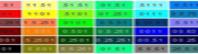
Bien, muchas personas están interesadas en como ponerse en la tabla de puntuaciónes, las “barras de lag” de los players, y también en como cambiar los colores de tu nombre y puntuación en la tabla.
Os voy a explicar rápido como se hace y los distintos colores que hay.
Cómo hacer y ver demos

<div style="text-align: center;">
</div>
<div style="text-align: center;">Sencillo tutorial para saber cómo hacer y ver las demos en Call of Duty 4.
</div>
Como Poner Mapas Custom En Servidor

Una explicacion fácil,y rápida de como poner mapas custom en nuestro server sin fallos.

Empezando en cod4 (servers y novedades)


<p class="MsoNormal">Bien, este tutorial está dirigido a todos aquellos que
acaben de hacerse con el último juego de IW, “Call of duty 4: Modern Warfare”. No
obstante, también puede ser útil a otras personas con otros juegos.
</p>
ESL Wire Anti-Cheat

Os presento el Tutorial donde os explicaremos el uso del ESL Wire Anticheats, esperemos que no sea muy tarde. Aprendereis básicamente a usarlo para disputar partidos usando el programa, es muy facil.
Primero teneis que tener descargado el programa.


Instalarlo introduciendo vuestra cuenta de ESL.
Una vez instalando procedemos a abrir el programa y nos aparecerá esto.
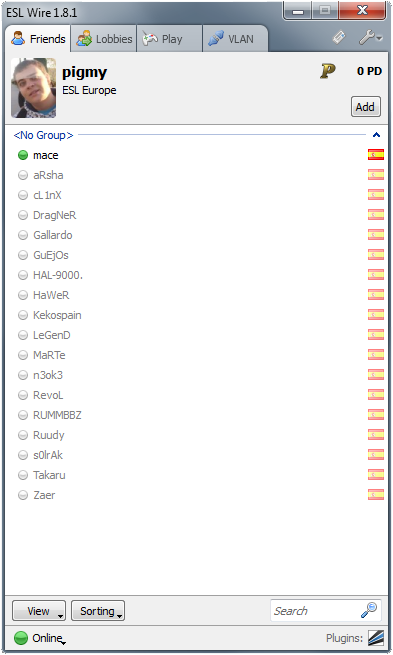
Es importante que en la pestaña de abajo a la izquierda aparezca 'Online' ya que así podrá leernos los partidos pendientes. Ahora vamos a la pestaña de arriba, 'Play'.
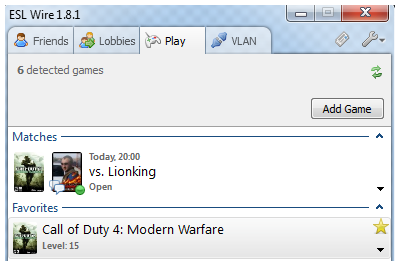
Una vez estamos aquí nos deberían aparecer los partidos, sino es así, aseguraros de que estais 'online' y en la región correcta de la ESL.
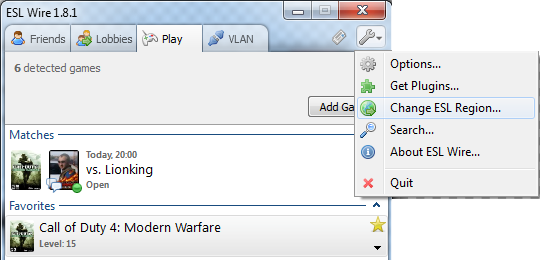
Pulsando en 'Settings'>'Change ESL Region', podremos poner la región.
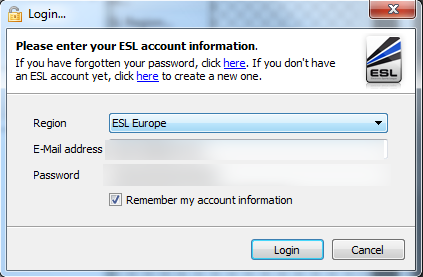
Tendreis que ponerla en ESL Europe y así deberían de aparecer los partidos pendientes que teneis en la ESL.
Tras esto volvermos a la pestaña 'Play' y pulsamos en la pestaña de la derecha del partido que vamos a disputar.
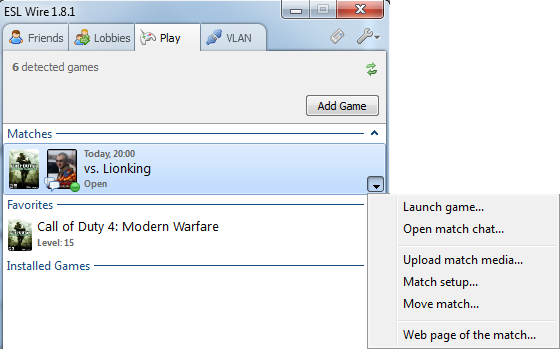
Open Match Chat: Abre un chat del partido para hablar con tu oponente.
Upload Match Media: Abre una ventana de administración de los archivos del partido. La trataremos más adelante.
Match Setup: Enlace al Match Setup del partido, donde podrás cambiar fecha, hora, mapa etc, del partido en cuestión.
Move Match: Enlace a la web, donde podrás cambiar el partido de fecha, en el caso en el que sea posible.
Web page of the match: Enlace directo al partido.
Launch Game: Este boton lanza el partido, y aparecerá lo siguiente:
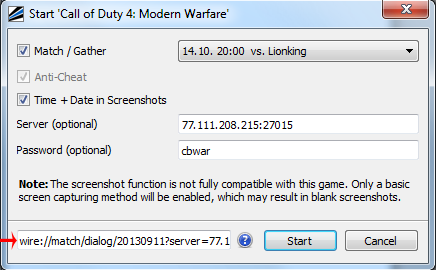
Esta es la ventana prepartido, en ella debereis seleccionar el partido que vais a jugar y marcar la opción 'match/gather'. La opción Anticheats viene marcada por defecto y bloqueada, por lo que no teneis que tocar nada. Respecto a la opción de 'Time + date in screenshot', significa que se pondrán fecha y hora en las screenshots que os haga el programa, por lo que facilitaría en todo caso muchas cosas, así que será mejor si la marcais.
Introducis los datos del servidor en el que vais a disputar el partido, y pulsais 'Start', ya que la opción marcada con una flecha roja se rellena automáticamente sin que toqueis absolutamente nada.
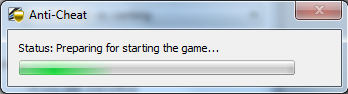
Tras finalizar de chequear datos, el programa iniciará automáticamente el juego y entrará directamente en el servidor si los datos que pusisteis antes son correctos.
Cuando termineis el partido, se os abrirá la siguiente ventana.
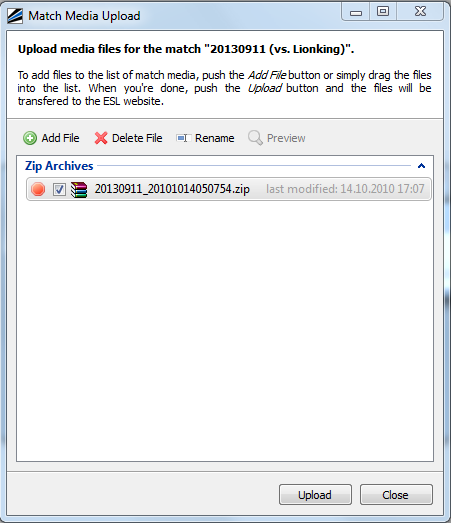
Aquí vereis los archivos que ha creado el ESL Wire Anticheats, si no los veis tendreis que introducirlos automáticamente pulsando 'Add file', podreis borrarlos (una vez subidos), renombrarlos y previsualizarlos.
Pulsais el boton 'Upload' abajo a la derecha y los archivos se subirán automáticamente, entonces el estado  , pasará a ser
 .
Tras esto debería estar todo correcto, cualquier problema que tengais respecto al programa, no dudeis en enviar ticket http://www.esl.eu/es/cod4/support o pasaros por el foro de Problemas con ESL Wire Anti-Cheats.



GVB y AutoUpdate Tool en Nuestro Servidor

Creo que muchos nos hemos preguntado por qué algunos players baneados en gv pueden seguir entrando a los servidores con streaming. Bien, con este tutorial vamos a impedir que cualquier player con un ban en GameViolations pueda acceder a nuestro servidor.
Cuándo un cheat es cazado por una violación del Punkbuster, demos, PBSS y md5/cvar checks, se añaden a la lista de Bans de GameViolations (GVB) similar a la MBL.
La GVB está disponible para ser añadida a todos los servidores, ya sean públicos o privados. Esto básicamente prohíbe al jugador entrar en el servidor y evita que pueda jugar.
Este tuto va de cómo incluir en nuestro server esa GVB. Es válido para Cod2 y Cod4 (también para el resto de juegos a los cuales da soporte GameViolations, con alguna modificación)
Es neceserio ser el administrador total del servidor, es decir tener acceso a la ftp (con los datos proporcionados por la compañia) y que el servidor sea original con streaming de gv actualizado.
Jugar a CoD4 en Windows 7 RC x64
Gracias al grupo “Windows 7 Gaming” de Xfire, ya es posible jugar al CoD4 sin sufrir los molestos kickeos del PB.
Poner RANKED un servidor con mapas CUSTOM
He logrado averiguar como poner RANKED (sí sí, habeis leido bien, RANKED) un servidor con mapas CUSTOM.




Solución al lag de PunkBuster
Tutorial extraido de los foros de TEK-9 el cual da una explicación sobre métodos a seguir para solucionar el lag, tirones de FPS y expulsiones de los servidores los cuales suele estar causados por un incorrecto funcionamiento de los procesos de Punkbuster.
Solución a los lagazos por redes inalámbricas (Wi-Fi)
Ante todo quiero dejar claro que la información ha sido extraida del foro de cod2 de gamersmafia, aquí: escrito por SHeLL
Probé el programa y lo vi muy efectivo, por lo que pensé que debería figurar como tutorial. Lo pongo en la facción de CoD4 porque es el juego al que me dedico  y en el que he probado el programita. Gracias SHeLL.
Uso de rcon a través de la consola
Lo primero que hemos de hacer para que nos funcione la rcon, es loguearnos. Si entramos con la miniadmin y tenemos configurado el server con la rcon correcta, nos loguea directamente. Si no, hemos de introducir el comando /rcon login ***. Por ejemplo, si la rcon fuera peludos, pondríamos /rcon login peludos. Es más seguro hacerse un bind, para evitar escribirlo y que salga por el chat por error... aunque claro, si os haceis el bind, cuidado con pasar la config a nadie... Si se llega a competir, no hay peligro de que te pillen la rcon a través de Aequitas, pues éste te oculta el comando.
Ya estamos logueados. Ahora vamos a expulsar jugadores a través del PunkBuster. La razón, valga la redundancia, es que podemos poner razón, y si no lo hacemos a través de PB, no podemos ponerla.
Queremos kickear, ¿verdad? El comando básico es este:
/rcon pb_sv_kick nombre minutos razón
El nombre: si hay algún espacio en medio, se escribe entre comillas. Por ejemplo, para kickear a el vaquilla, hemos de escribir "el vaquilla". Si no hay ningún espacio, se escribe sin comillas ni nada.
Si el nombre es dificil de escribir (solo porque lleve colores, ya no sirve escribir el nombre a pelo, por ejemplo), podemos kickear el slot: a cada jugador, el servidor le asigna un slot, que podemos ver con el comando "/rcon status". Pero el punkbuster asigna un slot más, ya que el server tiene slot 0 y el PB empieza por el slot 1. Luego si con el rcon status, nuestro slot a kickear es el 5, deberemos poner el 6 (en el lugar del nombre).
Los minutos: se ponen aunque sea 0, pero si no se ponen, la primera palabra de la razón la tomará como los minutos, y no se leerá como razón. Para ayuda, 24 horas: 1440 minutos 
La razón: se pone la que se quiera  da igual que haya varias palabras, no se necesitan comillas. Todo lo que se escribe a partir del valor minutos es la razón, aunque supongo que tendrá su límite de longitud...
Para banear, cambiamos la palabra kick por ban, y el valor de minutos desaparece
Ahora, un ejemplito: quiero kickear a Pascual por teamkills:
Escribiré /rcon pb_sv_kick pascual 0 Team kill.
¿Que no se va porque tiene colorines, o un apóstrofe y no me apetece escribir el nombre con comas, apostrofes y demas? Hago /rcon status y me sale que Pascual tiene el slot 7. Le sumo uno, y hago:
/rcon pb_sv_kick 8 0 Uso de titán
Si quiero kickearlo 10 minutos: /rcon pb_sv_kick pascual 10 Team kill.
¿Quiero banearlo?:
/rcon pb_sv_ban Pascual Team kiling continuo<--- sin minutos
Hasta aquí, las expulsiones.
Ahora veamos cómo hacer las cuatro cosillas que vienen bien para cuando jugamos:
Cambiar un mapa: es fácil: /rcon map nombredelmapa. Por ejemplo, para strike: /rcon map mp_strike
Reiniciar el mapa: /rcon map_restart lo reinicia, vuelve a cargar el mapa y demás.
Reinicio rápido: /rcon fast_restart reinicia el mapa pero sin volverlo a cargar, simplemente resetea tiempo y puntuaciones.
Siguiente mapa de la rotación: /rcon map_rotate
Cambio del tipo de juego : /rcon g_gametype tipodejuego.
En tipodejuego tenemos: dm, war, sd, koth, dom, sab (y luego ctf y esas cosas, para un mod que los tenga y los soporte).
Los tipos de juego son:
dm: deathmatch, todos contra todos, free for all
war: tdm, team death match, duelo por equipos
sd: search and destroy, buscar y destruir
koth: king of the hill, cuartel general
dom: domination, dominación
sab: sabotage, sabotaje
Ver Demos SIN Seismovision


Hasta la llegada de una actualización de nuestro querido visualizador de demos que nos permita visualizar demos de Call of Duty 4: Modern Warfare, me veo obligado a explicar de una manera sencilla cómo podeis visualizar vuestras demos favoritas sin Seismovision, sin perder con ello opciones como acelerar el video o la tercera persona.
Videofrag: Primeros pasos


Aprende a crear un sencillo videofrag de serie Call of duty 4 paso a paso.


